Как распечатать живое фото с iPhone, чтобы оно двигалось
Команда Stories AR
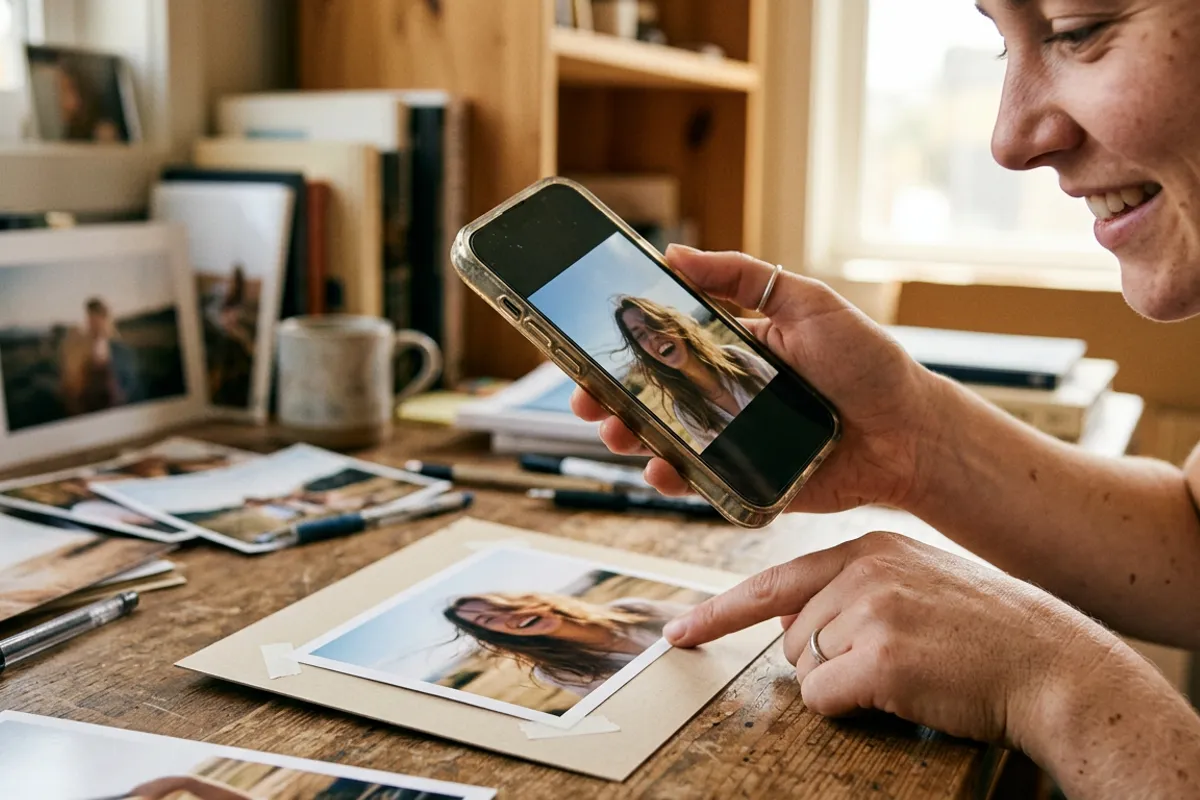
Каждый iPhone по умолчанию снимает Live Photos: статичный кадр плюс около трёх секунд движения и звука вокруг него. На телефоне момент живёт, на бумаге — умирает. Но есть способ распечатать Live Photo и сохранить движение: превратить его в печатное AR-фото, которое проигрывает своё видео в браузере, когда на него наводят телефон. Разбираем, как именно, — плюс честные отличия и ограничения.
Коротко
Напечатать движение на бумаге напрямую нельзя, но его можно сохранить: экспортируйте Live Photo как видео и как кадр, загрузите пару в Stories AR и напечатайте кадр с QR-кодом. Когда кто-то сканирует код и наводит камеру на отпечаток, браузер проигрывает момент — со звуком, на любом телефоне, без приложения.
Главное
- Live Photo на iPhone — это кадр плюс примерно 3 секунды видео со звуком; обе части экспортируются отдельно.
- Печатное AR-фото играет видео в браузере по QR-скану — экосистема Apple для просмотра не нужна.
- Три секунды — мало: сильнее сработает пара из печатного кадра и более длинного ролика той же сцены.
- QR-код не меняется — потом можно подставить видео получше без перепечатки.
- Лучше всего печатаются и трекаются детальные кадры; смазанный кадр — слабый триггер.
Live Photos от Apple и печатные живые фото — в чём разница
Слово одно, механизмы разные. Live Photo от Apple — это формат файла: кадр плюс около трёх секунд видео со звуком, который живёт внутри экосистемы Apple — нажали на фото, оно задвигалось. Отправьте его на Android или распечатайте — выживет только статичный кадр.
Печатное живое фото устроено наоборот: якорь — бумажный отпечаток, а видео живёт в вебе. QR-код на отпечатке или рядом открывает AR-просмотр в любом браузере — Safari на iOS, Chrome на Android — и видео играет прямо поверх напечатанного изображения. Без приложения и без привязки к Apple.
Так что честный ответ на вопрос «можно ли распечатать Live Photo»: вы печатаете кадр, а движение возвращаете через AR. Результат, пожалуй, лучше оригинала — его увидит любой, а не только те, кому вы скинули файл по AirDrop. Полная механика — на странице про живое фото.
Шаг 1 — экспортируйте видео и кадр с iPhone
Сначала достаньте из Live Photo два файла. Видео: откройте Live Photo в приложении «Фото», нажмите «Поделиться» и выберите «Сохранить как видео» — получите обычный ролик около трёх секунд, со звуком.
Кадр: откройте Live Photo, нажмите «Править», затем значок Live и выберите самый резкий кадр как ключевой — или просто используйте фото как есть. Экспортируйте в полном разрешении: именно это изображение пойдёт в печать.
Выбирайте резкий и детальный кадр. AR-трекинг цепляется за фактуру и контраст: чёткий кадр с лицами и структурой — надёжный триггер, смазанный движением — слабый.
Шаг 2 — загрузите пару в Stories AR
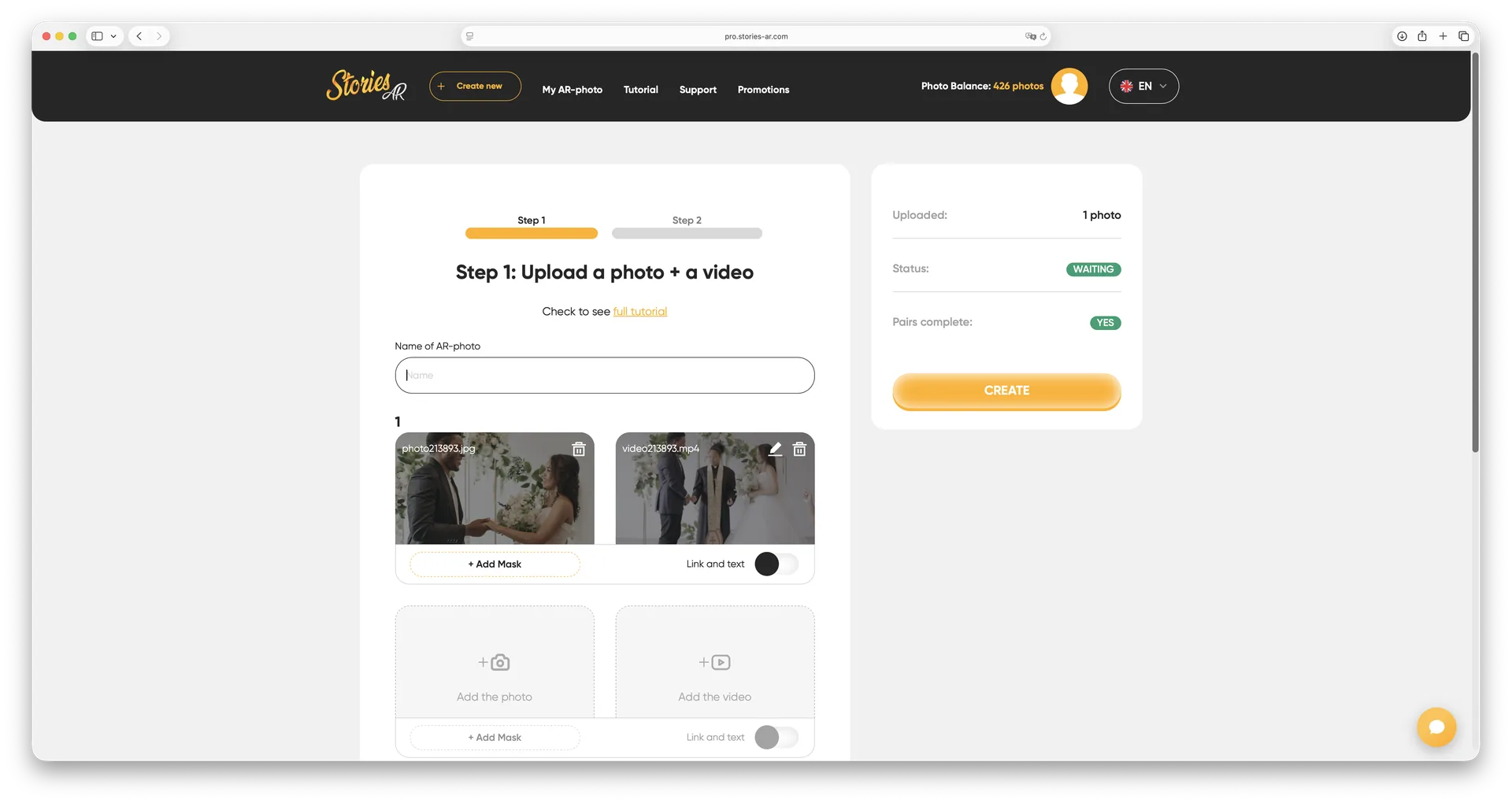
Войдите на pro.stories-ar.com, создайте новое AR-фото и загрузите оба файла: кадр — как триггер-изображение, экспортированный ролик — как видео. Встроенный редактор позволяет обрезать ролик и выставить кадр-маркер так, чтобы отпечаток «просыпался» ровно там, где бумажное изображение замерло.
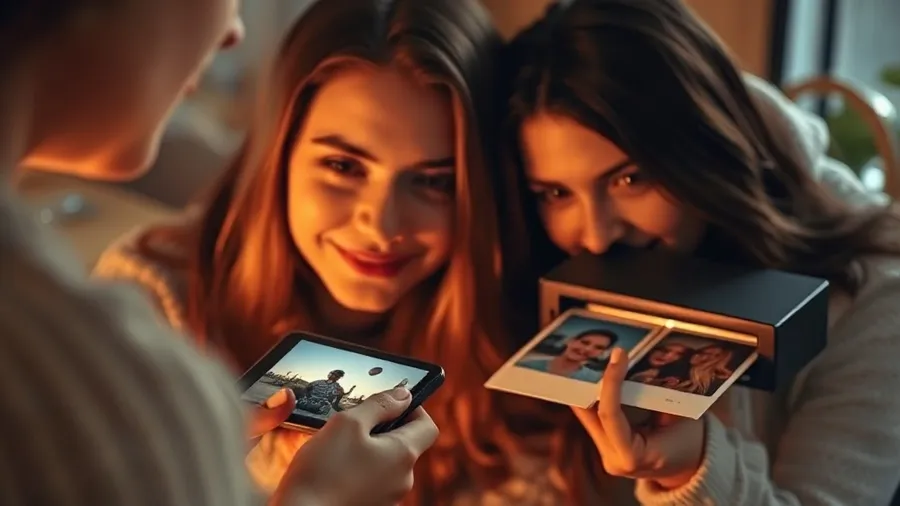
Примерно через две минуты у вас есть ссылка и QR-код. Печатайте кадр как обычно — фотобумага, магнит, холст, что угодно от размера визитки — и разместите QR-код на отпечатке, рамке или обороте.
Это весь конвейер. Кто-то сканирует код, браузер открывает камеру, человек наводит её на отпечаток — и ваши три секунды движения и звука играют прямо на бумаге. Хотите сначала почувствовать результат? Отсканируйте живое демо.
Ограничения — и как их обойти
Будем честны про ограничения исходника Live Photo:
- Длина: ~3 секунды — это мгновение. Хватит на улыбку или порыв ветра, но ролик 10–30 секунд смотреть куда приятнее.
- Качество: видео Live Photo пишется в более низком качестве, чем обычное видео iPhone, — на экране телефона незаметно, вблизи видно.
- Решение обеих проблем: если вы сняли ещё и обычное видео той же сцены, привяжите к печатному кадру его. Триггеру всё равно, откуда взялось видео.
- Апгрейд: QR-код не меняется — начните сегодня с 3-секундного ролика Live Photo, а позже подставьте более длинный монтаж без перепечатки.
Что реально печатают таким способом
Смысл — в бытовых моментах, которые iPhone ловит случайно: ребёнок задувает свечи, собака наклоняет голову, бабушка с дедушкой машут в камеру, конфетти на выпускном. Эти ролики уже лежат в вашей галерее — печать живыми фото спасает их из архива.
Популярные форматы: отпечатки в рамке на стену, магниты на холодильник, открытки родным и подарочные отпечатки, где получатель открывает движение при первом скане. Фотографы используют тот же процесс в промышленных объёмах — на платформе их более 62 000, — но для личной печати хватит бесплатного тарифа: первые AR-фото бесплатны.
Совет для подарков: добавьте рядом с QR-кодом маленькую пометку «отсканируй меня». Момент открытия — когда статичное фото вдруг двигается и говорит — и есть весь подарок.
Распечатайте любимое Live Photo
Экспортируйте кадр и ролик, загрузите оба файла — отпечаток заиграет примерно через две минуты. Первые AR-фото бесплатны.
Начать бесплатноЧастые вопросы
Можно ли напечатать Live Photo так, чтобы двигалась сама бумага?+
Сама бумага — нет. Но можно напечатать кадр с QR-кодом, и при скане движение играет в браузере поверх отпечатка, со звуком.
Нужен ли зрителю iPhone?+
Нет. В отличие от Live Photos от Apple, печатное AR-фото играет в браузере любого телефона — Safari на iOS, Chrome на Android — без приложения.
Как достать видео из Live Photo?+
Откройте Live Photo в приложении «Фото», нажмите «Поделиться» и выберите «Сохранить как видео». Кадр экспортируйте в полном разрешении отдельно.
Можно ли использовать видео длиннее трёх секунд?+
Да, и обычно так лучше. Привяжите к печатному кадру любое видео той же сцены — а позже его можно заменить без перепечатки.